
다운로드 링크: https://sourceforge.net/projects/mremoteng.mirror/
mRemoteNG
Download mRemoteNG for free. mRemoteNG is the next generation of mRemote, open source. mRemoteNG ("Multi‑Remote Next Generation") is a free, open‑source, tabbed remote connection manager for Windows. It consolidates multiple remote protocols (e.g., RDP
sourceforge.net
1. mRemoteNG란?
mRemoteNG는 여러 원격 접속 정보를 한 곳에서 관리할 수 있는 원격 접속 관리 프로그램.
mRemoteNG = 여러 서버 접속 정보를 한 번에 관리하는 프로그램
2. mRemoteNG를 사용하는 이유
- 서버를 한두 개만 관리한다면 PuTTY나 원격 데스크톱만 사용해도 충분.
하지만 회사 업무에서는 보통 여러 서버에 자주 접속함. - 예를 들자면,
이런 서버들을 매번 IP, 포트, 계정 정보를 입력해서 접속하면 번거롭다.구분 예시 개발 서버 테스트 및 개발 작업 운영 서버 실제 서비스 운영 DB 서버 데이터베이스 접속 배포 서버 프로그램 배포 고객사 서버 외부 시스템 관리 - 위와 같은 이유들로 mRemoteNG를 사용하면 접속 정보를 저장해두고, 필요할 때 더블클릭으로 바로 접속할 수 있다.
=> 즉, 다중 서버 접속 편리하게 해주는 툴 = mRemoteNG
3. mRemoteNG 설치 및 실행 방법
- Download

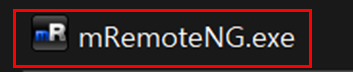
다운로드하기 - 압축 해제 후 .exe 파일 실행하기
4. PuTTy에 연결
- mRemoteNG에서 SSH 접속을 할 때 PuTTY와 함께 사용하는 경우가 많다. (참고)PuTTY 사용법 정리
⇒ 이유는 역할도 다르고 편리함이라는 장점이 있기 때문이다.
프로그램 역할 PuTTY 실제 SSH 접속을 수행하는 터미널 프로그램 mRemoteNG 여러 접속 정보를 관리하고 탭으로 보여주는 관리 도구 - 즉, PuTTY는 접속 담당, mRemoteNG는 관리 담당이라고 볼 수 있다,
- PuTTY의 SSH 설정은 그대로 쓰고, mRemoteNG의 서버 관리 기능을 함께 사용할 수 있다는 것이 가장 큰 장점이다.
- 방법
- 도구 -> 옵션
- 고급 -> 사용자 정의 PuTTY 경로 사용 선택 -> 검색 -> putty.exe 경로 선택
(경로는 터미널에서 "where pputty"로 찾을 수 있다.)

5. 새 연결 만들기
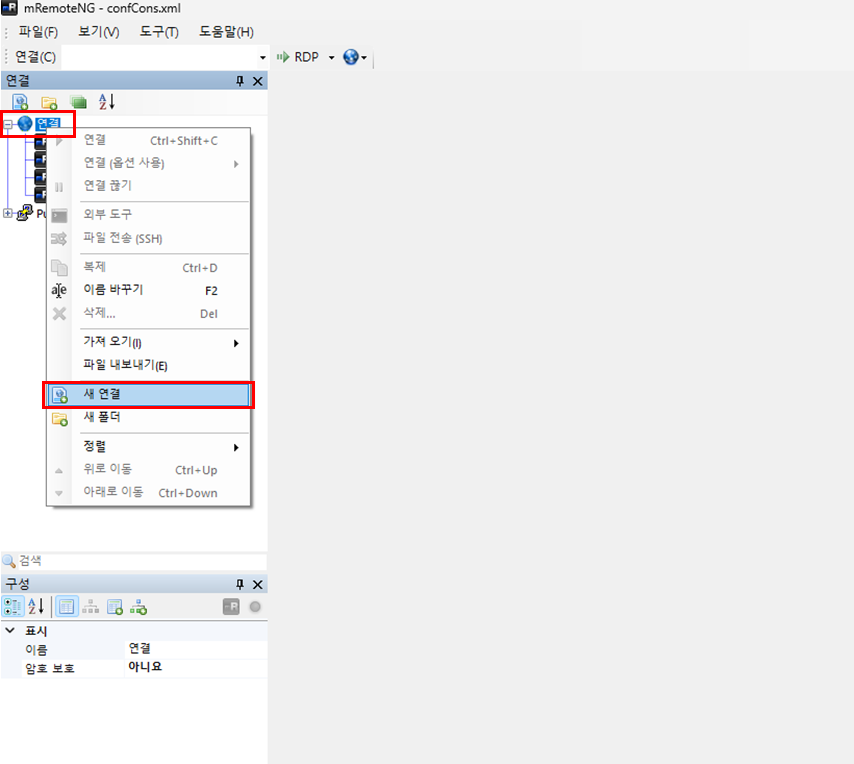
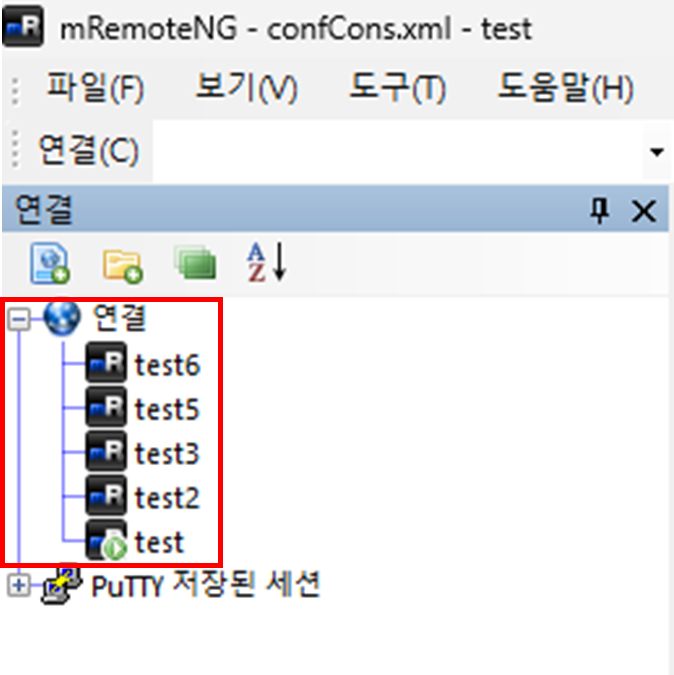
- 오른쪽 마우스로 연결 클릭 -> 새 연결 클릭
- 내용입력
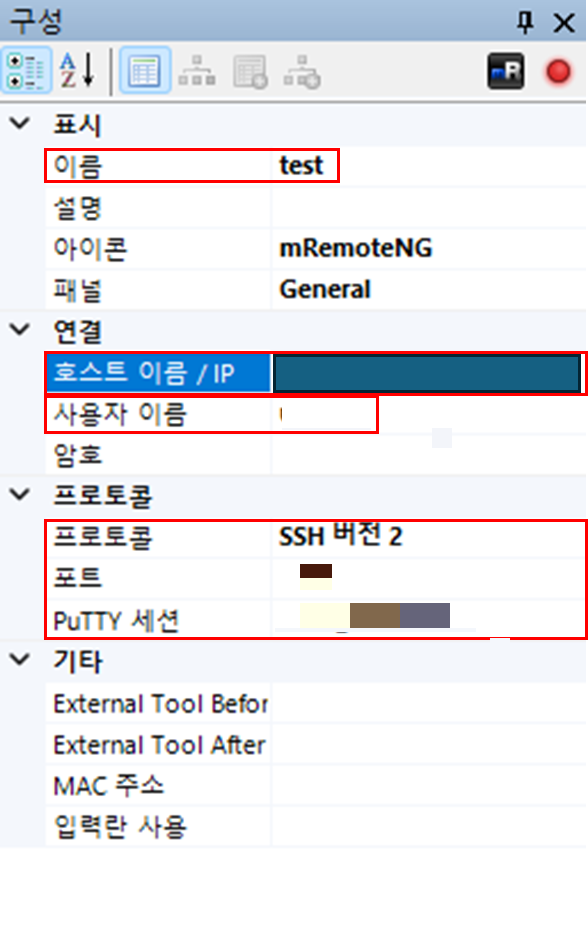
1. 이름: 원하는대로
2. 호스트 이름/IP : 접속하고자 하는 서버의 IP 입력
3. 사용자 이름: 접속하고자 하는 서버에서 설정한 사용자 이름 입력
4. 프로토콜: SSH 버전 2 선택
5. 포트: oo
6. PuTTY 세션: putty에 저장해둔 접속하고자 하는 서버의 세션 클릭
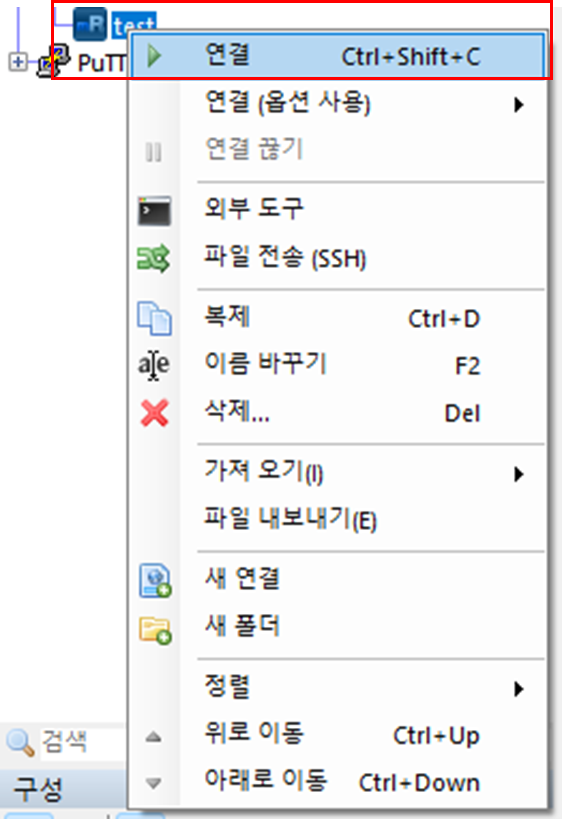
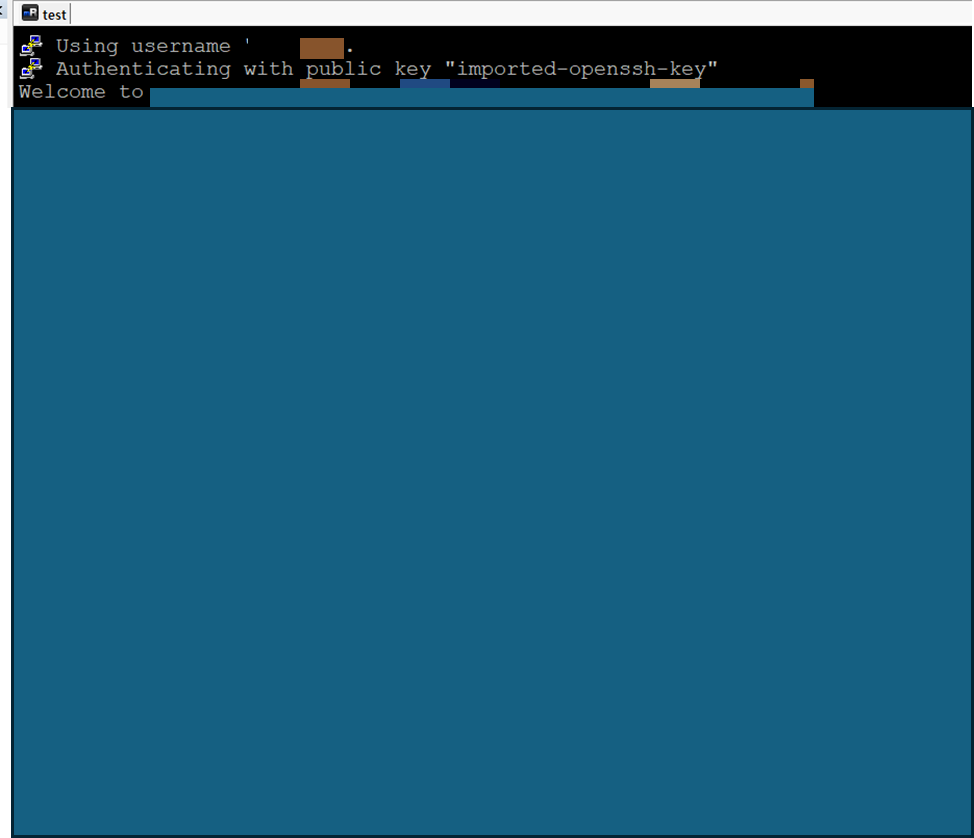
- 더블클릭 or 오른쪽 마우스 눌러서 -> 연결 클릭 -> AWS 서버 접속 성공
7. 최종정리
mRemoteNG는 여러 서버 접속 정보를 한 곳에서 관리할 수 있는 원격 접속 관리 도구이다.
서버가 한두 개라면 PuTTY만 사용해도 충분하지만, 개발 서버, 운영 서버, DB 서버처럼 접속 대상이 많아지면 매번 IP, 포트, 계정 정보를 입력하는 과정이 번거로워진다.
이때 mRemoteNG를 사용하면 서버 정보를 미리 저장해두고, 필요할 때 더블클릭으로 바로 접속할 수 있다.
특히 PuTTY와 함께 사용하면 다음과 같은 장점이 있다.
PuTTY = SSH 접속 담당
mRemoteNG = 서버 목록 관리 담당
즉, PuTTY의 SSH 접속 기능은 그대로 활용하면서 mRemoteNG의 탭 관리, 서버 목록 정리, 다중 접속 관리 기능을 함께 사용할 수 있다.
(참고)SSH 원리 쉽게 정리
정리하면 mRemoteNG는 서버를 자주 다루는 개발자나 운영 담당자가 여러 접속 정보를 깔끔하게 관리하고 빠르게 접속하기 위해 사용하는 실무형 도구이다.
'Tech Stack' 카테고리의 다른 글
| 서버 파일 전송 방법 정리: SCP 명령어와 WinSCP 사용법 (0) | 2026.06.01 |
|---|---|
| PuTTY 사용법 정리 (AWS EC2 SSH 서버 접속) (0) | 2026.05.15 |
| SSH 원리 쉽게 정리 (Public Key / Private Key란?) feat.AWS (0) | 2026.05.15 |
| 심볼릭 링크(Symbolic) 정의 및 사용 방법 (0) | 2026.05.14 |
| Cvat 활용 라벨링 방법 (0) | 2026.05.04 |