Windows에서 리눅스 서버에 접속하려면 SSH 접속 프로그램이 필요한데, 이때 많이 사용하는 프로그램이 PuTTY이다. PuTTY를 사용하면 아래 작업을 할 수 있다.
- AWS EC2 서버 접속
- 리눅스 명령어 실행
- 서버 설정 변경
- 파일 및 프로그램 관리
- 서비스 실행 및 배포
3. AWS EC2 접속 전 준비물
PuTTY로 서버에 접속하려면 아래 정보가 필요하다.
준비물
설명
EC2 Public IP
접속할 서버 주소
사용자 이름
서버 OS별 기본 계정
Private Key
AWS에서 받은 .pem 파일
PuTTY
SSH 접속 프로그램
PuTTYgen
.pem을 .ppk로 변환하는 프로그램
4. .pem 파일을 .ppk 파일로 변환하기 (PuTTygen 활용)
AWS에서 다운로드한 Private Key는 보통 .pem 파일이다.
하지만 PuTTY는 .pem 파일을 그대로 사용하지 않고 .ppk 파일을 사용한다
AWS Private Key = .pem
PuTTY Private Key = .ppk
변환 방법
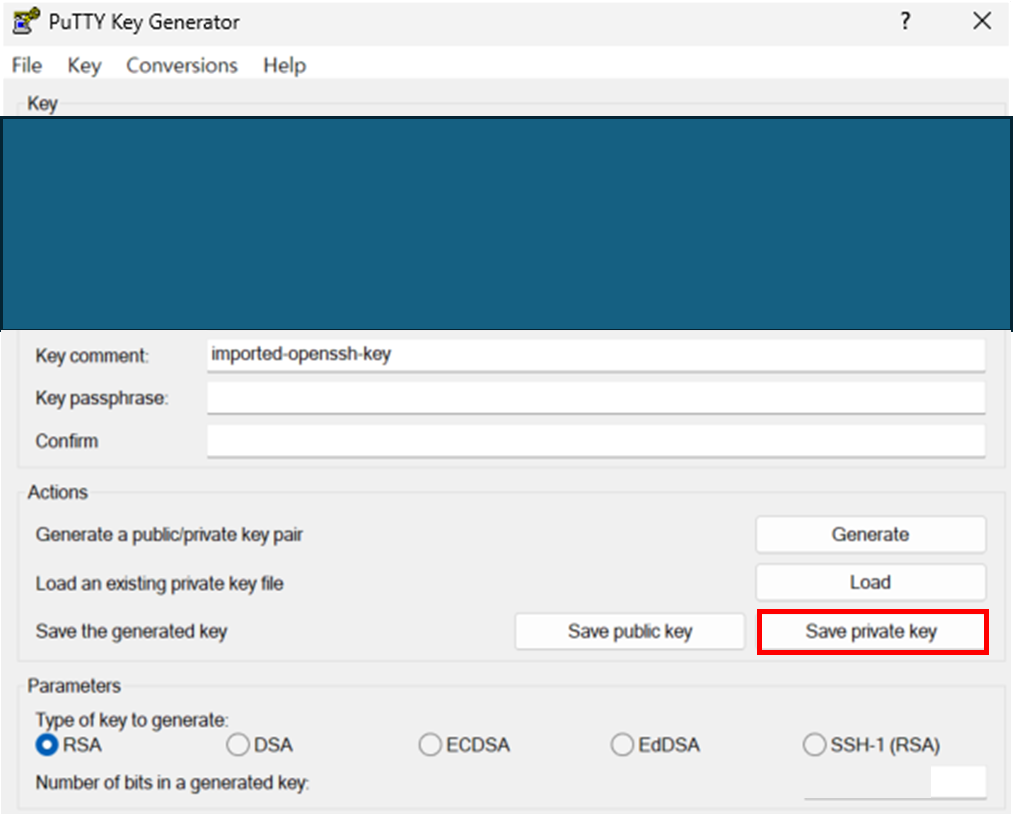
PuTTYgen 실행 -> Conversions -> Import Key
ppk로 변환할 pem 파일 선택
Save private key 누르면 -> .ppk파일 생성
5. PuTTY로 AWS EC2 접속하기
PuTTY 실행
- Host name: 접속할 EC2 서버 정보를 입력 - Saved Sessions: 현재 설정하는 정보 이름 입력 -> Save 버튼 누르면 저장
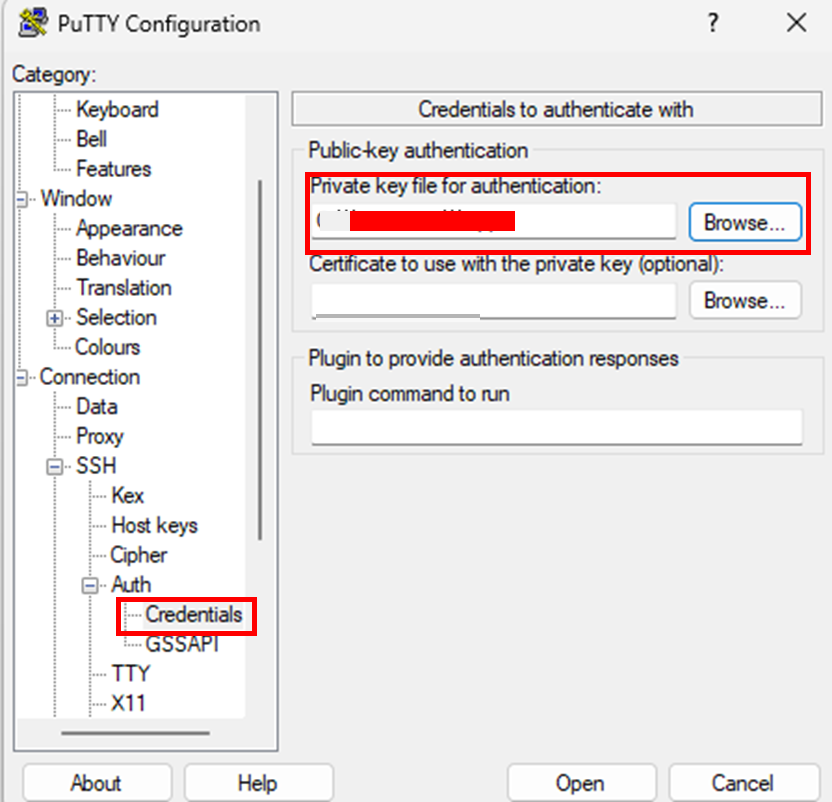
Private Key 등록
- Category 에서 SSH/AUTH/Credentials: 여기서 4번에서 생성한 .ppk 파일을 업로드해준다. - private key 등록 이유: EC2 서버에 접속할 권한이 있음을 증명하기 위한 인증 설정 - 장점: 비밀번호 입력 필요 없음 = 편의성 + 보안성(안전함) (참고)SSH 원리 쉽게 정리 (Public Key / Private Key란?) feat.AWS
설정이 끝나면 설정한 Session 선택해서 -> Load -> Open 클릭
login as에 로그인 사용자명 입력하면 -> 자동으로 AWS 서버 접속 성공!
6. 최종요약
PuTTY는 Windows 환경에서 AWS EC2 같은 리눅스 서버에 SSH 방식으로 접속할 수 있게 해주는 원격 접속 프로그램이다.
AWS에서 받은 Private Key는 기본적으로 .pem 파일이지만, PuTTY에서는 .ppk 파일을 사용하기 때문에 PuTTYgen을 통해 변환이 필요하다.
전체 접속 흐름은 아래와 같다.
1. PuTTY 설치
2. AWS EC2 Public IP 확인
3. .pem 파일 준비
4. PuTTYgen으로 .pem → .ppk 변환
5. PuTTY 실행
6. Host Name에 EC2 Public IP 입력
7. SSH/Auth/Credentials에서 .ppk 파일 등록
8. Session 저장 후 Open 클릭
9. login as에 사용자명 입력
10. AWS EC2 서버 접속 완료

.pem 파일을 .ppk로 변환하고,
PuTTY에 EC2 주소와 Private Key를 등록하면,
Windows에서도 AWS EC2 서버에 SSH로 접속할 수 있다.