
1. YOLO 란?
YOLO = You Only Look Once의 약자
이미지나 영상에서 물체가 무엇인지 + 어디에 있는지 한 번에 찾아내는 객체 탐지(Object Detection) AI 모델
쉽게 말하자면, 이미지 한 장을 넣으면 물체가 있는 위치를 박스로 표시하여 신뢰도 계산.
=> 즉, 식자재 하나에 여러 물체가 함께 있을 경우 사용
2. 이미지 라벨링의 목적
- AI가 배울 수 있도록 이미지에 정답을 붙이는 작업
3. labellmg 다운로드 및 사용 방법
- https://github.com/HumanSignal/labelImg <- 접속
- Releases 클릭 -> windows_v1.8.1.zip 다운로드

- zip 폴더 압축 풀고 -> labellmg.exe 실행 -> 검은색 터미널 창, 하얀색 labelImg 창 뜸
*검은색 창 닫으면 프로그램 종료 됨

- class 추가 및 삭제하는 방법
- data 폴더 안의 predefined_class.txt 파일 안에 내용 편집하고 저장하면 -> 라벨 항목에 추가되어 반영
(이미 labelImg 프로그램이 켜진 상태로 class 편집했다면 프로그램 끄고 다시 실행하면 편집 class 정상적으로 반영)

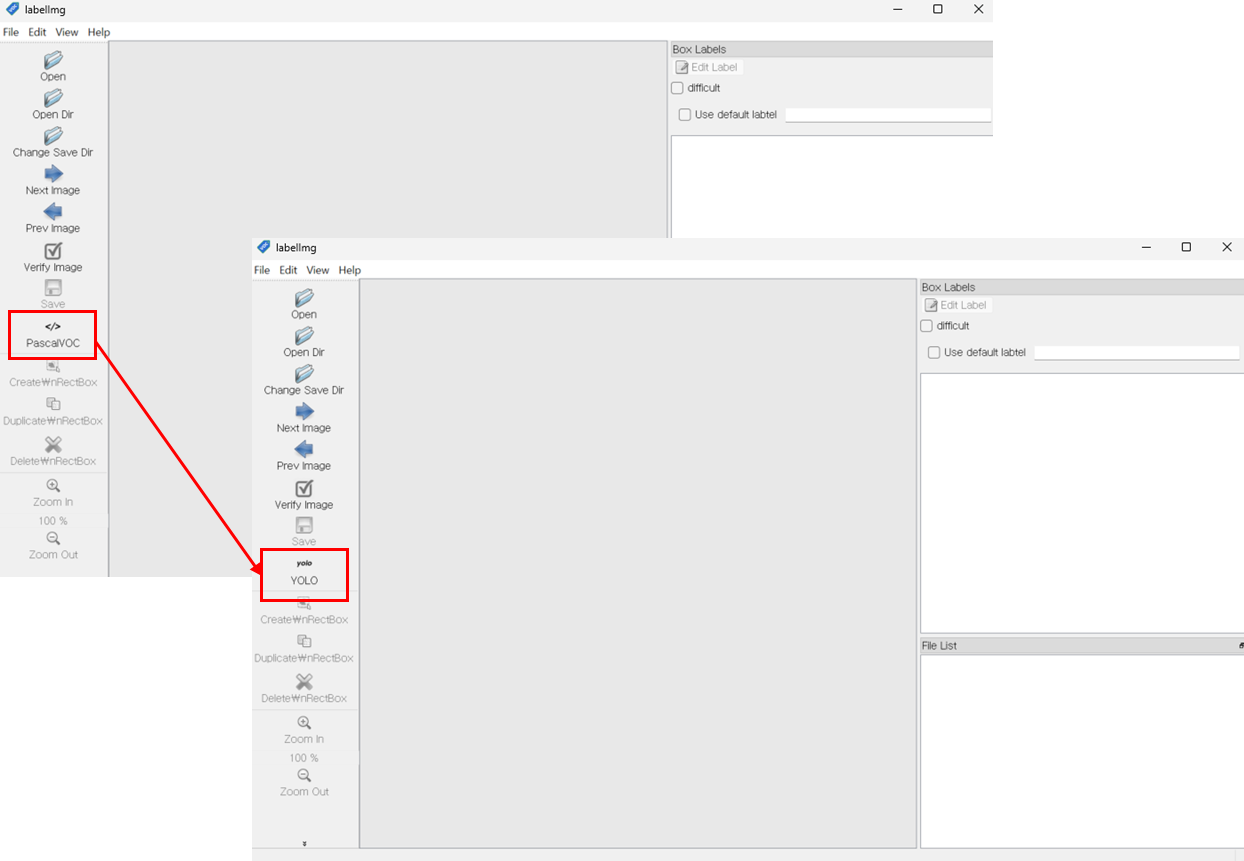
- 파일 저장 방식 변경 (클릭하면 자동으로 변경)
- PascalVOC: 객체 탐지 라벨링 형식 중 하나 => 라벨링 파일을 XML 파일로 저장
- YOLO: 라벨링 파일을 txt 파일로 저장
- 변경이유: YOLO학습 코드는 XML 바로 읽지 못해서 txt 변환이 필요
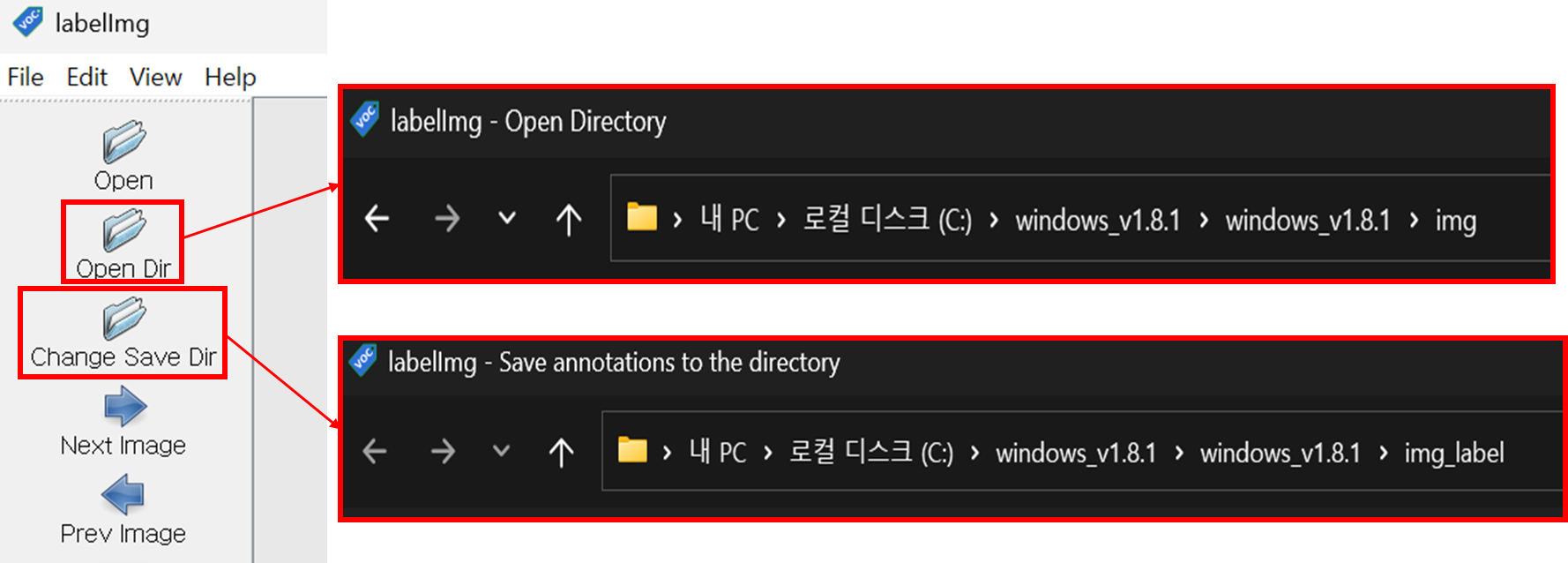
- img 불러오기, label 데이터 저장위치 변경
- Open Dir: 해당 버튼을 통해서 라벨링 할 이미지 저장되어 있는 폴더 열기 -> 폴더 안 이미지 보임
- Change Save Dir: 라벨링한 데이터를 저장하기 위한 경로 지정
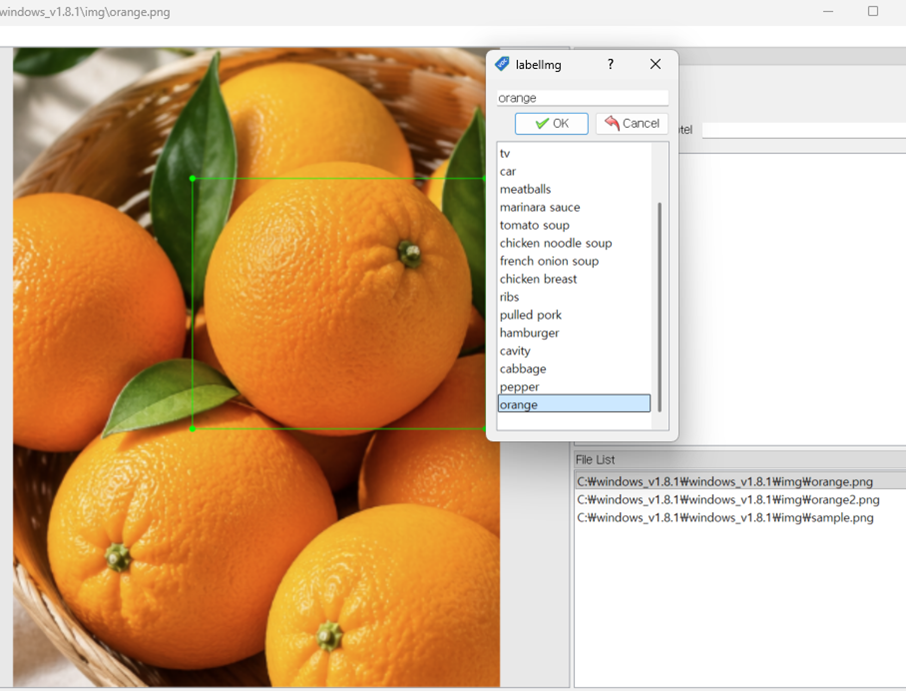
- 라벨링 하기 (box 표시)
- 주요 단축키
- 라벨링 하기우선순위 기능 단축키 언제 사용 하는가? 1 박스 생성 W 식자재 영역 박스 그릴 때 2 저장 Ctrl + S 라벨링 끝나고 저장 3 다음 이미지 D 다음 사진으로 넘어갈 때 4 이전 이미지 A 이전 사진 다시 확인할 때 5 박스 삭제 Delete 잘못 그린 박스 지울 때 6 박스 복사 Ctrl + D 같은 객체가 여러 개 있을 때 7 확대 / 축소 Ctrl + 마우스 휠 작은 식자재 박스 정확히 그릴 때 8 폴더 열기 Ctrl + U 이미지 폴더 불러올 때
(w 눌러서 드레그 하여 박스 표시 후 -> 맞는 class 선택하고 -> ok 버튼 클릭 -> Ctrl+S(저장) -> 라벨링 데이터 저장)
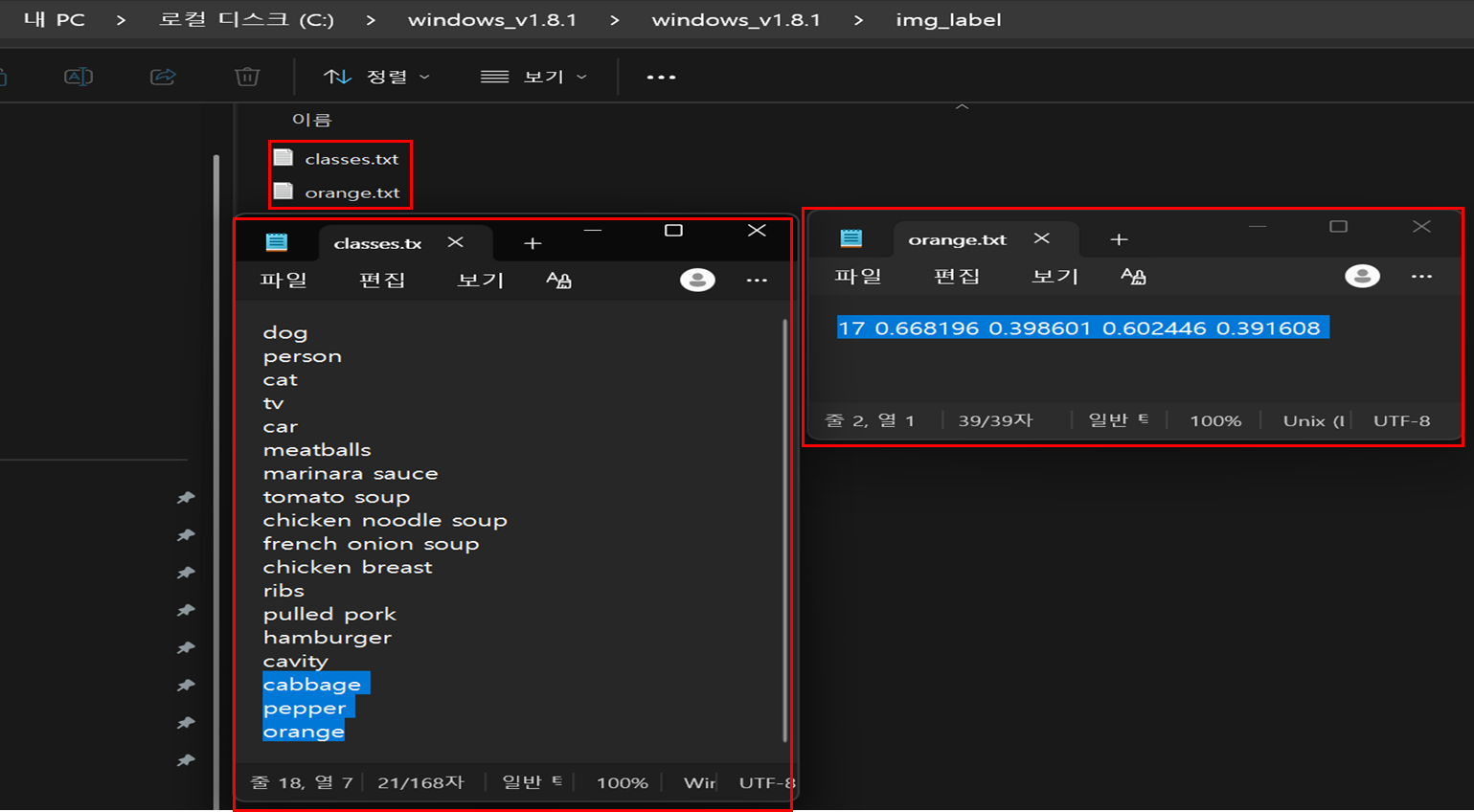
- 라벨링 데이터 저장 확인
- 전 단계에서 저장을 잘했다면, " Change Save Dir" 버튼을 통해 지정한 경로를 통해 class, 라벨링 데이터 저장 확인 가능
'Tech Stack' 카테고리의 다른 글
| Cvat 활용 라벨링 방법 (0) | 2026.05.04 |
|---|---|
| 펌웨어(Firmware)란? (0) | 2026.05.04 |
| Token(JWT / Access Token / Refresh Token / OAuth2) 정리 (0) | 2026.04.29 |
| 로컬 서버를 다른 기기에서 접속하는 방법 (IP + Port 개념) (0) | 2026.04.28 |
| PyTorch + ResNet18으로 이미지 분류 AI 만들기 (전이학습 실습) (0) | 2026.04.24 |